- 01
옵션별 정리
- 02
기준표 대조
- 03
화면 검수
필요한 항목 바로 찾기
판매 옵션별 식별값 정리
상품 전체와 판매 옵션을 구분하고, 실제 판매할 조합마다 한 행과 식별값을 둡니다.
체크리스트와 상세 기준
- 색상 2개×사이즈 3개를 모두 팔면 확인할 조합은 6개입니다.
- 기존 내부 SKU 체계를 쓰고 채널 상품번호는 따로 둡니다.
- 한 행의 단위를 맞춘 뒤 수량과 완료 건수를 셉니다.
‘베이직 티셔츠’라는 상품명만으로는 어떤 재고와 사진을 연결해야 하는지 알 수 없습니다. 색상 두 가지, 사이즈 세 가지를 모두 판매한다면 확인할 옵션 조합은 여섯 개입니다. 실제로 판매하지 않는 조합이 있다면 그 조합은 따로 제외해야 합니다.
내부 관리표에는 판매 옵션별 식별값을 둡니다. SKU는 상품과 재고를 구분하기 위한 내부 코드입니다. Shopify도 옵션별 SKU의 고유성과 일관된 표기를 권장합니다. 이미 사내 코드가 있다면 새 코드를 만드는 대신 그 체계를 이어 쓰세요. 채널의 상품번호와 내부 SKU는 다른 값일 수 있으므로 열을 나누어 보관합니다.
신규 입력 담당자에게는 코드 규칙보다 먼저 ‘한 줄이 무엇을 뜻하는지’를 설명하는 편이 좋습니다. 한 줄이 상품 전체인지, 검정·M 한 조합인지가 정해져야 수량과 완료 건수를 같은 기준으로 셀 수 있습니다.
옵션·가격·사진 기준표
옵션·가격·사진을 한 기준표에 모으고, 자료가 바뀔 때 우선할 원본과 승인일을 남깁니다.
체크리스트와 상세 기준
- 내부 SKU, 옵션, 최종 판매가, 사진 파일명을 연결합니다.
- 기준 판매가·옵션 추가금·최종 판매가를 구분합니다.
- 가상 예시의 검정·L 행은 베이지 사진이 연결된 오류입니다.
| 내부 SKU | 선택 옵션 | 최종 판매가 | 연결 사진 | 판정 |
|---|---|---|---|---|
| TS01-BK-M | 검정 / M | 29,000원 | TS01_BK_front.jpg | 일치 |
| TS01-BK-L | 검정 / L | 29,000원 | TS01_BE_front.jpg | 사진 재확인 |
| TS01-BE-M | 베이지 / M | 29,000원 | TS01_BE_front.jpg | 일치 |
| TS01-BE-L | 베이지 / L | 31,000원 | TS01_BE_front.jpg | 옵션 추가금 근거 확인 |
가격표는 메신저에, 사진은 공유 폴더에, 옵션은 별도 문서에 있으면 담당자가 매번 정보를 조합해야 합니다. 등록에 사용할 기준표를 하나 정하고, 그 안에 원본 자료의 위치와 승인 날짜를 남기세요. 판매가가 바뀌면 어느 자료를 우선할지도 정해 두어야 합니다.
다음은 기준표를 만드는 방식의 가상 예시입니다. 옵션 추가금으로 가격을 입력하는 채널이라면 기준 판매가, 추가금, 최종 판매가를 구분해 확인합니다. 아래의 ‘최종 판매가’는 옵션 선택 후 확인할 상품 금액이며, 배송비나 쿠폰 적용 금액을 뜻하지 않습니다.
옵션 조합마다 하나의 식별값
TS01-BK-MTS01-BK-LTS01-BE-MTS01-BE-L등록 전 누락·중복 점검
빈칸의 뜻을 구분하고, 옵션 조합·금액·사진이 기준표와 맞는지 업로드 전에 확인합니다.
체크리스트와 상세 기준
- ‘해당 없음’과 ‘확인 필요’를 나누고 답할 담당자를 적습니다.
- SKU 중복과 판매 옵션의 누락·추가를 확인합니다.
- 고객용 명칭과 내부 코드를 맞추고 채널 허용값을 씁니다.
빈칸은 여러 뜻으로 읽힙니다. 적용할 값이 없는 것인지, 자료를 못 받은 것인지, 입력을 빠뜨린 것인지 알 수 없습니다. 내부 점검표에서 ‘해당 없음’과 ‘확인 필요’를 구분하고, 확인이 필요한 행에는 질문과 답할 담당자를 남깁니다. 판매채널에 업로드할 파일에는 그 채널이 허용하는 값만 넣습니다.
표기 기준도 이 단계에서 맞춥니다. 같은 색상을 ‘블랙’, ‘BLACK’, ‘검정’으로 섞어 쓰면 필터와 파일 대조가 번거로워집니다. 고객에게 보여줄 이름과 내부 코드의 대응표를 정하되, 판매채널에서 요구하는 선택값이 있다면 그 형식에 맞춥니다. Shopify의 카탈로그 안내 역시 필수 정보와 선택 정보를 정하고 속성의 명칭을 일관되게 관리하도록 권합니다.
- 같은 옵션 조합이나 내부 SKU가 중복되지 않았는가?
- 판매할 조합이 빠지거나 판매하지 않는 조합이 추가되지 않았는가?
- 금액의 통화·단위와 옵션 추가금 적용 방식이 분명한가?
- 이미지 파일이 실제로 열리고 해당 색상·구성품과 일치하는가?
고객 화면에서 옵션 검수
등록 성공 뒤에도 옵션을 직접 바꿔 보고, 가격·사진·주문 옵션이 맞게 이어지는지 봅니다.
체크리스트와 상세 기준
- 품절·추가금·다른 색상 등 결과가 달라지는 조합을 봅니다.
- 모바일 표시와 가능한 범위의 장바구니 전달까지 확인합니다.
- 가격·주문 옵션의 전수 확인 범위를 정하고 검수량을 남깁니다.
업로드 성공은 파일이 처리되었다는 뜻입니다. 의도한 상품이 제대로 보인다는 확인은 따로 필요합니다. 미리보기나 실제 판매 화면에서 옵션을 바꿔 보며 사진과 금액을 확인하세요. 모바일 화면에서는 긴 옵션명이 잘리거나 순서가 낯설게 보이지 않는지도 살펴봅니다.
가능한 범위에서 장바구니 단계까지 이어서 확인하면 선택한 옵션명이 제대로 전달되는지도 알 수 있습니다. 검수를 위해 실제 결제를 진행할 필요는 없습니다. 품절 옵션, 추가금 옵션, 사진이 다른 색상처럼 결과가 달라지는 조합을 구분해서 보는 것이 핵심입니다.
가격과 주문 옵션처럼 잘못되면 고객 주문에 직접 영향을 주는 항목은 전수 확인 범위를 먼저 합의하세요. 반복적인 화면 배치는 샘플 점검으로 운영할 수 있지만, 어떤 항목을 몇 건 확인했는지 기록이 있어야 검수 범위를 설명할 수 있습니다.
확인된 자료와 질문을 분리합니다
자료 부족 상품의 보류
없는 자료는 추측해 채우지 말고, 확인이 필요한 상품만 분리해 공개 여부를 결정합니다.
체크리스트와 상세 기준
- 베이지 사진이 없다고 검정 사진을 대신 연결하지 않습니다.
- 등록 가능·담당자 확인·등록 후 검수로 나눕니다.
- 합의한 검수를 통과한 항목만 완료 건수에 넣습니다.
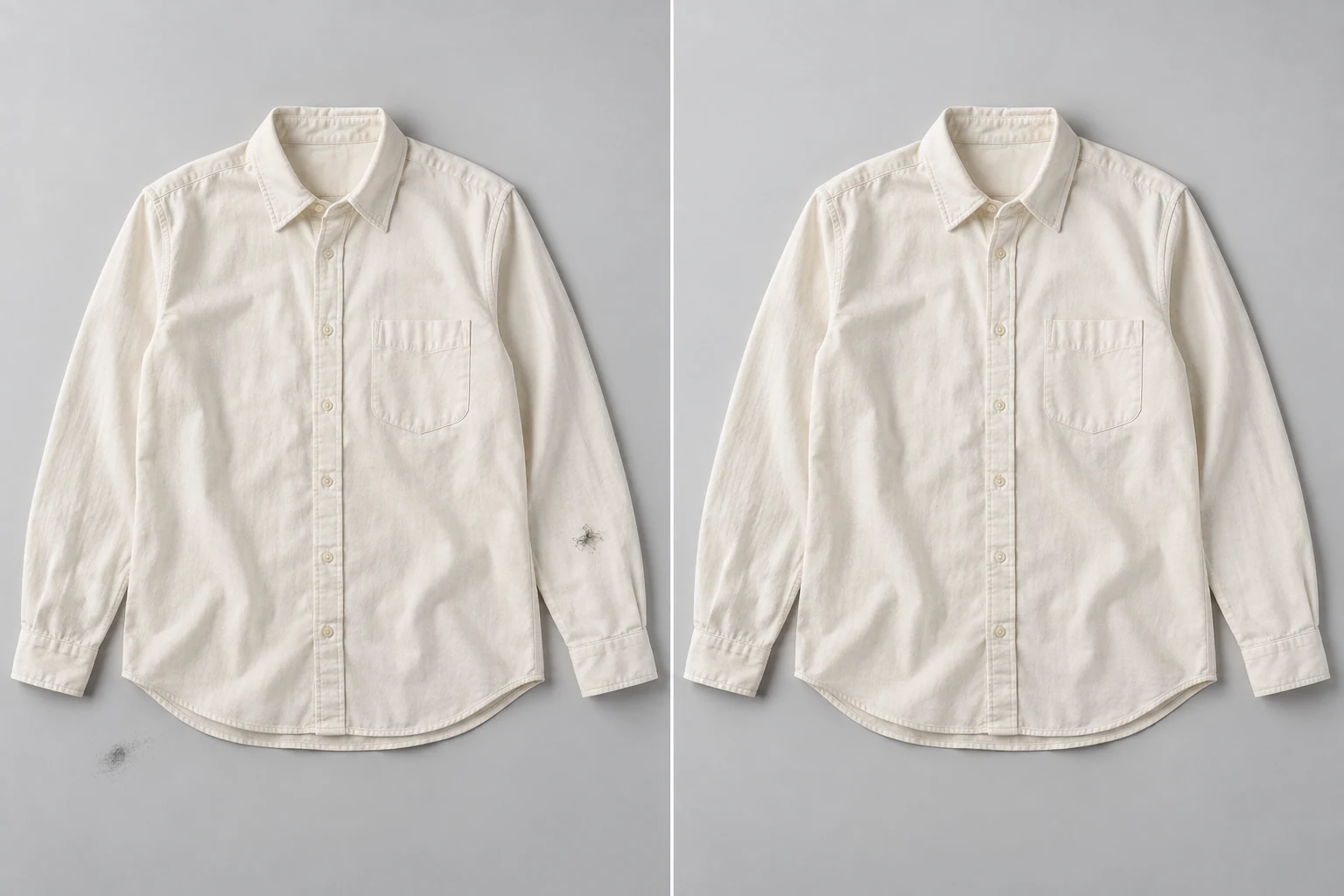
베이지색 상세 사진이 없다고 검정 사진을 대신 연결하면 입력 칸은 채워져도 정보는 틀립니다. 구성품이나 소재가 불명확한 경우도 마찬가지입니다. 확인되지 않은 내용은 질문 목록으로 분리하고, 해당 상품의 공개 여부를 담당자가 결정하게 하세요.
여러 상품 중 일부만 막혔다면 전체를 멈출 필요는 없습니다. ‘등록 가능’, ‘담당자 확인’, ‘등록 후 검수’로 나누면 지금 처리할 수 있는 수량이 보입니다. 완료 건수에는 합의한 검수를 통과한 항목만 포함하는 방식이 관리하기 쉽습니다.
완료 링크와 보류 목록
완료 보고에는 상품번호·게시 링크·확인일을 남기고, 보류 상품의 질문과 담당자를 분리합니다.
체크리스트와 상세 기준
- 완료 건수와 함께 어느 상품을 어디에 올렸는지 기록합니다.
- 보류 건에는 필요한 자료와 전달할 사람을 적습니다.
- 신규·수정·옵션 추가별 완료 조건과 납품 자료를 합의합니다.
‘상품 50개 등록 완료’만으로는 어느 상품이 어디에 올라갔는지 다시 찾아야 합니다. 완료 목록에 내부 상품번호, 판매채널 링크, 확인한 날짜를 함께 남겨보세요. 보류 상품은 별도 목록으로 분리하고, 누가 어떤 자료를 보내면 진행할 수 있는지 적습니다.
외부에 등록 작업을 맡길 때도 같은 표를 쓸 수 있습니다. 신규 등록과 기존 상품 수정, 옵션 추가를 나누고 어디까지 검수한 상태를 한 건의 완료로 볼지 먼저 정하세요. 처리 수량뿐 아니라 누락 없이 넘겨받을 자료가 무엇인지까지 견적에 포함하면 운영 단계에서 확인할 일이 줄어듭니다.
상품정보 등록·검수 점검표
가입 없이 내려받을 수 있습니다. 설명용 예시를 확인한 뒤 실제 업무에 맞게 입력하세요.
상품정보 등록·검수 점검표 받기 XLSX참고한 공식 자료
2026.09.29 확인 · 작업표와 가상 사례는 실무글로벌이 구성했습니다.
출처 2개와 적용 범위 보기
- Shopify Help Center · Using SKUs to manage your inventory
SKU의 내부 식별 용도와 옵션별 고유성·표기 일관성에 관한 설명을 확인했습니다. 본문의 SKU와 판매가는 가상 예시입니다.
- Shopify · How to Build an Ecommerce Product Catalog
상품별 필수·선택 정보 정의, 명칭 통일과 지속적인 정보 점검 원칙을 참고했습니다. 작업 상태와 완료 보고 방식은 이 글에서 제안한 운영 예시입니다.
상품정보가 쌓일수록, 같은 기준으로 처리합니다
실무글로벌은 반복 입력 업무에 맞춰 인력을 선발·교육하고 진행 상황과 검수를 관리합니다. 원본 자료와 등록 채널, 옵션 수를 알려주시면 상품 등록·정보 정리의 작업 범위와 비용 방식을 검토합니다.