작업 예시
엑셀 데이터 정리,
이렇게 진행합니다.
상품 데이터의 표기 방식을 통일하고 중복을 정리한 예시입니다.
원본 데이터와 작업 결과, 수정 내역을 비교해 보세요.
서비스 설명을 위한 가상 데이터입니다. 상품명·상품 코드·가격·재고는 예시용으로 작성했습니다. 실제 고객의 작업 자료가 아니며, 작업자의 처리 속도를 나타내지 않습니다.
- 원본 데이터
- 12행
- 정리 후 데이터
- 11행
- 고객 확인 필요
- 2행
01 / 원본 데이터
작업 전 데이터 확인
공백, 상품 코드(SKU), 금액의 표기 방식이 다른 12행의 데이터입니다. 각 행에 R01~R12 번호를 붙여 작업 후 원본과 비교할 수 있도록 했습니다.
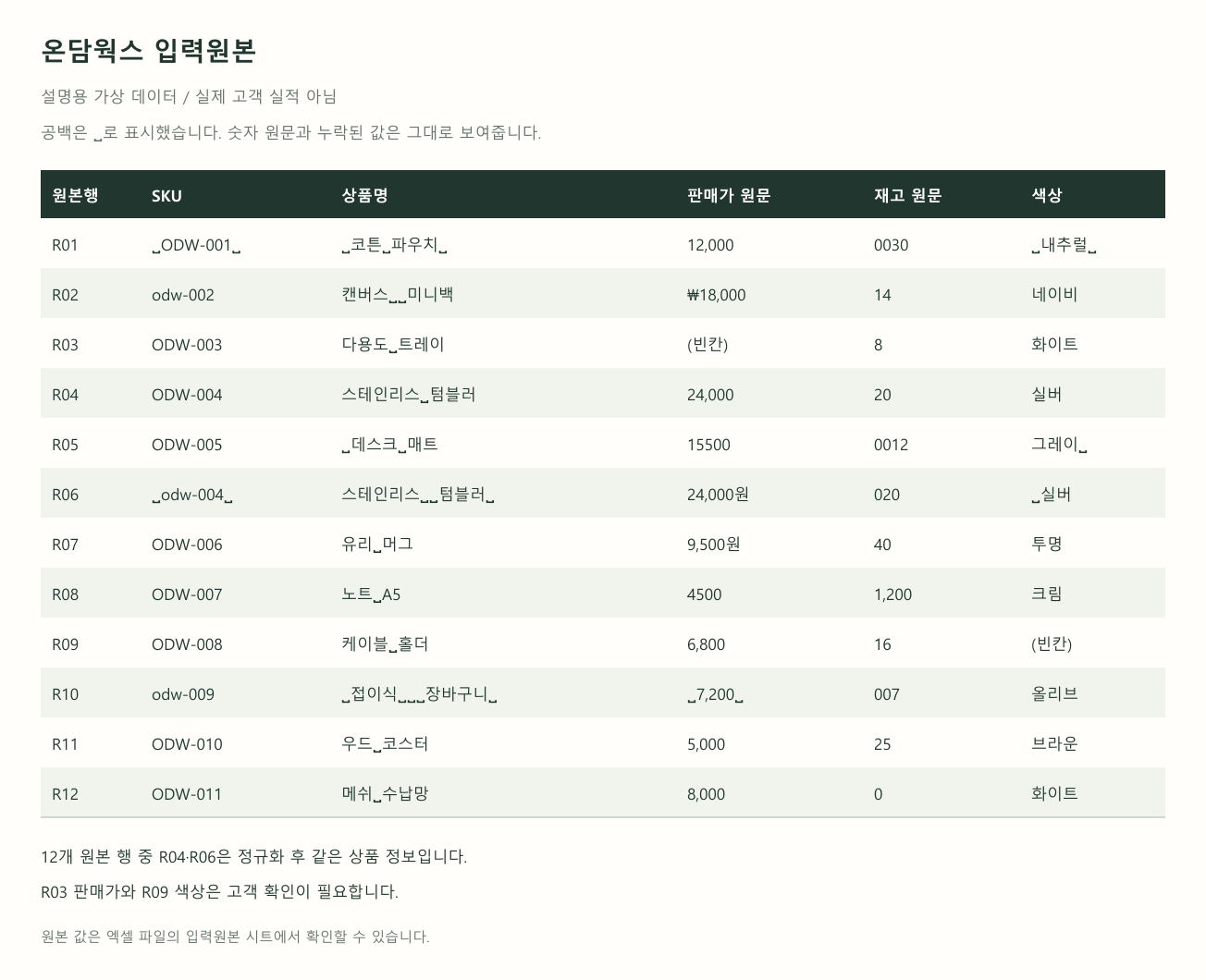
이미지에서는 공백을 ␣로 표시했습니다. 엑셀 파일의 ‘입력원본’ 시트에는 공백, 숫자 표기, 빈칸을 원래 상태로 보관했습니다.
이미지 크게 보기표가 화면보다 넓으면 좌우로 이동해 확인할 수 있습니다.
02 / 정리 결과
표기 통일 및 중복 정리
상품 코드와 공백을 정리하고 금액·재고를 숫자 형식으로 통일했습니다. 중복된 2개 행을 1개로 합쳐 총 11행으로 정리했습니다. 이 중 2행은 누락된 정보가 있어 확인이 필요합니다.
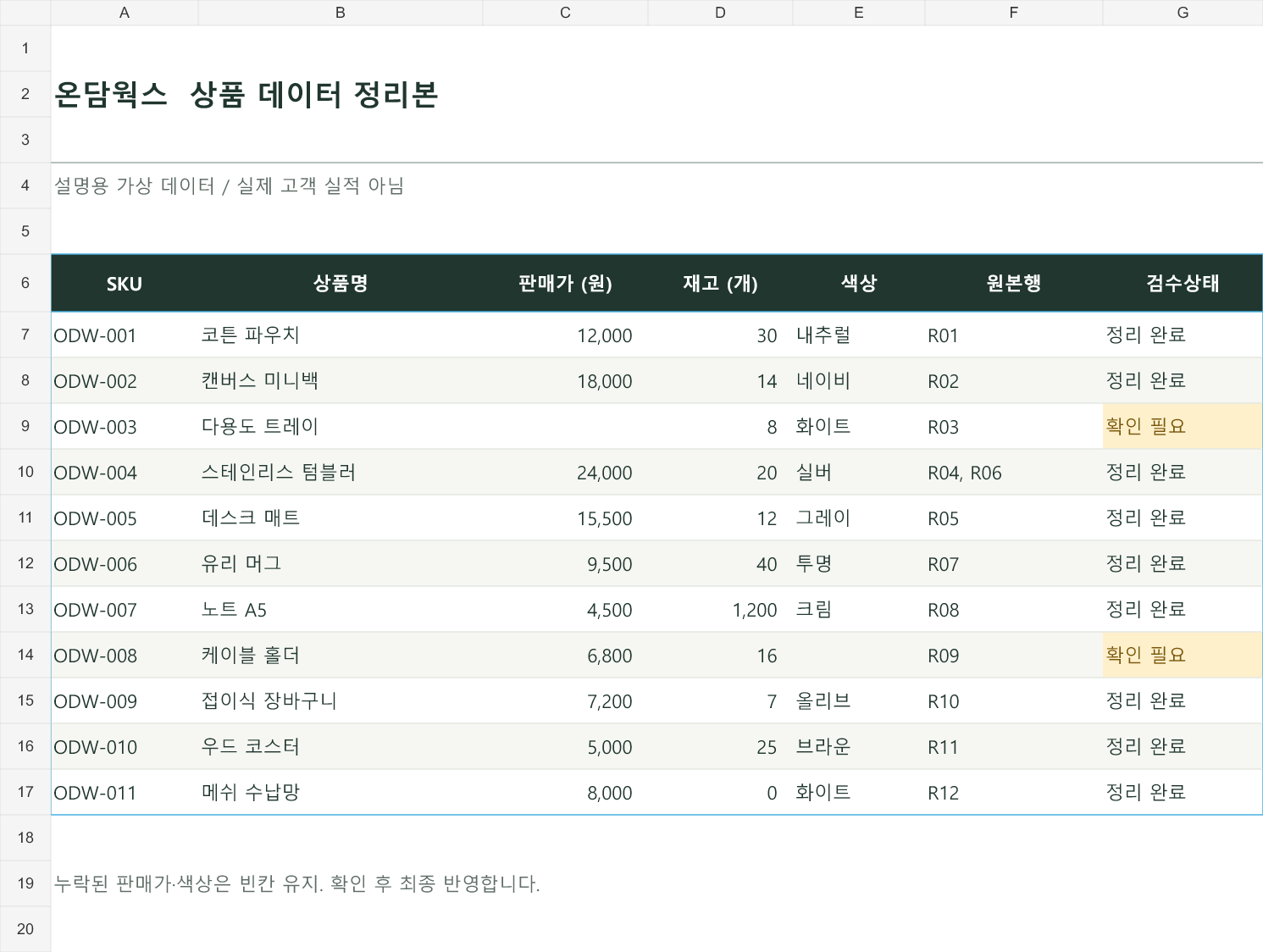
R04·R06은 표기를 정리한 뒤 상품 코드·상품명·판매가·재고·색상이 모두 같아 한 행으로 합쳤습니다. 재고는 합산하지 않고 20개로 유지했습니다. 원본에 재고가 0개로 기재된 항목도 그대로 두었습니다.
이미지 크게 보기표가 화면보다 넓으면 좌우로 이동해 확인할 수 있습니다.
03 / 수정 내역
수정 사항 및 확인 요청
어떤 값을 수정했는지 원본 행 번호별로 기록했습니다. 누락된 정보는 임의로 입력하지 않고, 고객 확인이 필요한 항목으로 표시했습니다.
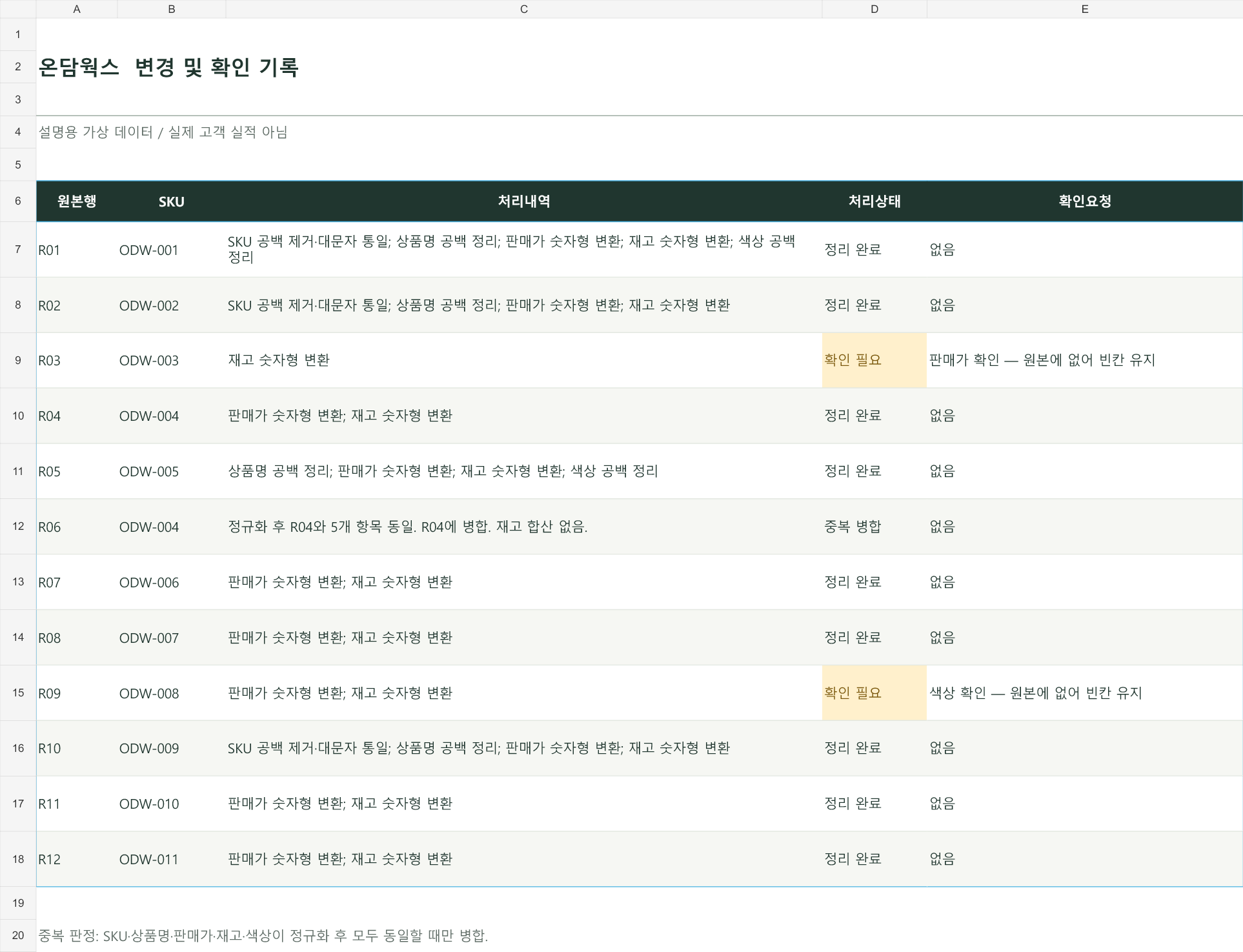
원본에 없는 R03의 판매가와 R09의 색상은 빈칸으로 두고 확인을 요청했습니다.
이미지 크게 보기표가 화면보다 넓으면 좌우로 이동해 확인할 수 있습니다.
결과물 확인
엑셀 파일에서
전체 작업 내역을 확인하세요.
파일은 입력원본·정리본·변경기록 3개 시트로 구성되어 있습니다. 각 시트의 행 번호를 비교하면 원본과 수정 내용을 확인할 수 있습니다.
예시 파일 다운로드 (.xlsx)작업 기준은 시작 전에 협의합니다.
중복 판단 기준, 누락된 정보의 처리 방법, 결과물의 항목 구성을 작업 예시로 확인한 후 진행합니다. 상품 코드가 같아도 다른 정보가 있으면 확인이 필요한 항목으로 분류합니다.
이 파일은 작업을 마친 결과물의 예시입니다. 데이터를 자동으로 정리하는 프로그램이나 서식은 아닙니다.
서비스 문의
데이터 정리가 필요하신가요?
파일 형식, 예상 작업량, 필요한 결과물을 알려주시면
진행 가능 여부와 견적을 안내해 드립니다.